[whb@bite-alicloud test]$ ls -alFn
total 12
drwxrwxr-x  3 1003 1003 4096 Jan 11 15:01 ./
drwx------ 22 1003 1003 4096 Jan 11 14:21 ../
drwxrwxr-x  2 1003 1003 4096 Jan 11 14:22 dir/
-rw-rw-r-- 1 1003 1003 0 Jan 11 14:22 file.txt这一行输出里已经藏着后面要用的大部分背景:whb 是当前用户,bite-alicloud 是主机名,test 是当前目录,$ 说明这是普通用户;-alFn 把隐藏文件、长格式、类型后缀和数字 UID 一起打开。下面按“谁在执行命令、文件放在哪里、谁能动它”三条线索展开。
提示符、shell 与内核
Linux 的用户不能直接调用内核函数。命令先交给 shell,shell 把一行文本拆成程序名和参数,按 PATH 找到可执行文件,再让内核创建进程去运行它。bash 是最常见的一种 shell,提示符只是它每次读完命令后打印的一行字。
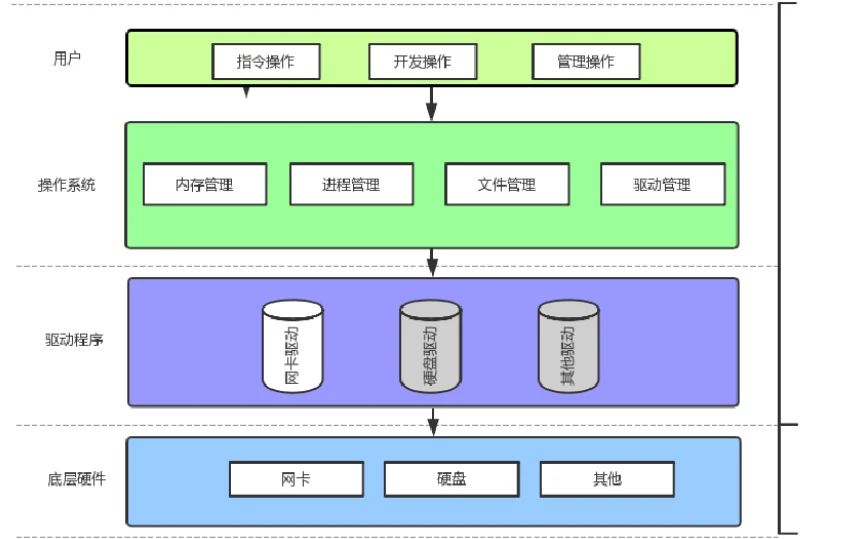
远程登录用 ssh 用户名@主机地址,Windows 上的 XShell 只是一个终端客户端,先从 ip addr 或 ifconfig 查到主机地址,再连过去。连上之后看到的提示符和本地终端一样,命令都在远端执行。
这套指令的来路可以追到 1969 年贝尔实验室的 UNIX:Ken Thompson 和 Dennis Ritchie 在小型机上做出第一版,之后分成 System V 和 BSD 两条主线。1991 年 Linus Torvalds 在 comp.os.minix 发布了一个类似 UNIX 的内核,1994 年发布 1.0。Linux 内核采用 GNU GPL,源代码可以修改和再发布,但衍生作品发布时也要沿用 GPL。日常说的 Linux 通常是“内核 + GNU 工具 + 发行版自己的软件”。
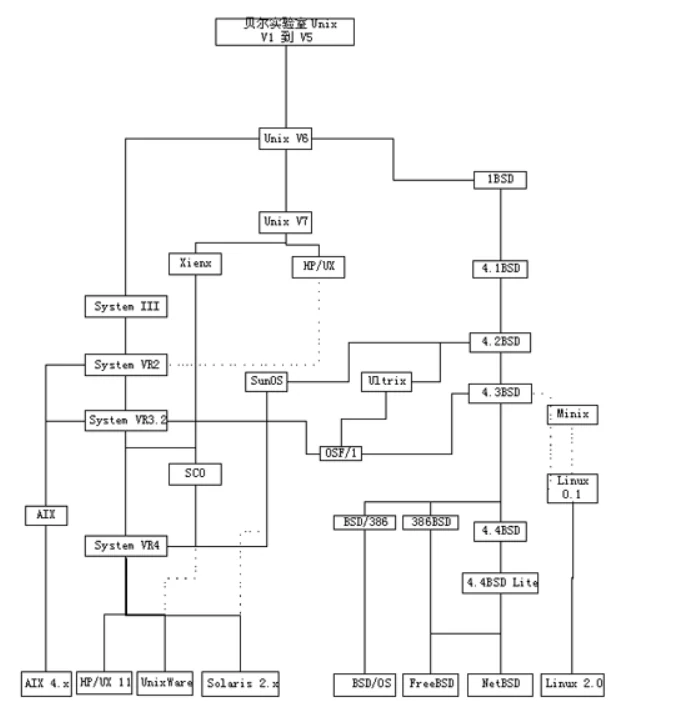
发行版之间的差别主要在包管理和预装软件:Debian 稳定、Ubuntu 基于 Debian 且面向桌面、RHEL 面向商业服务器、CentOS 用 RHEL 的源代码重建、Fedora 是红帽的试验场、Kali 基于 Debian 并预装渗透测试工具。命令本身大体一致,差异集中在 yum 与 apt 这类包管理工具上。
目录树、路径与 ls
磁盘上的文件和目录组成一棵树,根是 /。普通文件一定是叶子,目录可以是叶子(空目录),也可以是中间节点。每个节点只有一个父节点,所以从根到任意节点只有一条路,这条路就是路径,也因此具有唯一性。
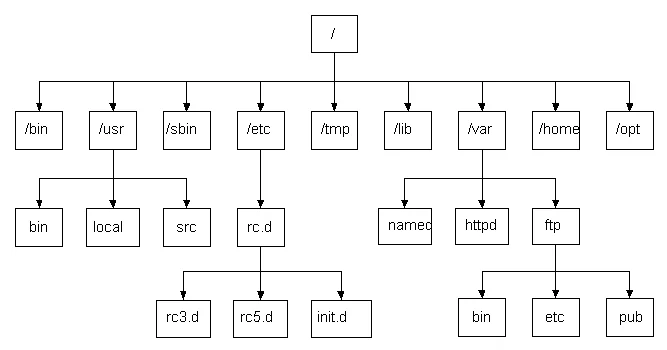
绝对路径从 / 写起,换到哪个目录都指向同一个位置,配置文件里通常这么写;相对路径相对当前工作目录,命令行里更常敲。cd .. 回上级,cd ~ 回家目录,cd - 回到上一次所在目录并把它打印出来,cd 不带参数也回家目录。pwd 打印当前绝对路径。每个新用户的家目录在 /home/<用户名>,root 的家目录固定为 /root。
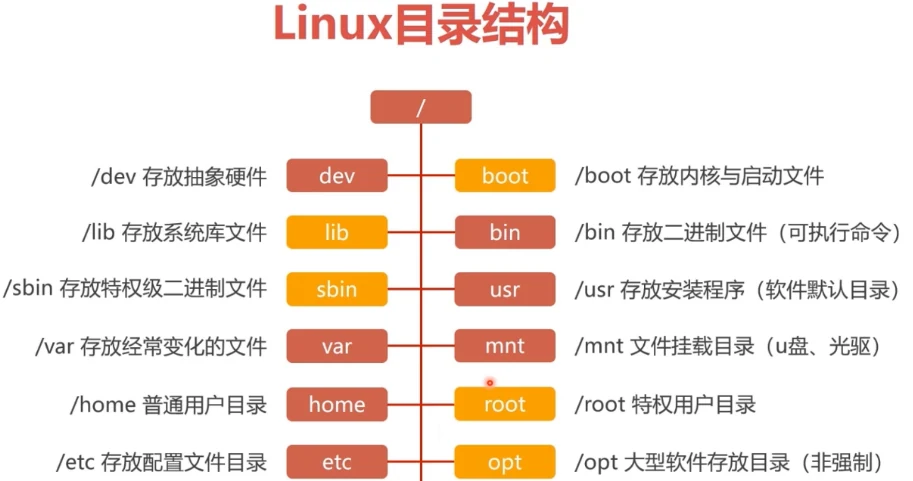
ls [选项] [目录或文件] 是使用频率最高的命令。不带参数列出当前目录下的名字;给目录列出目录内容;给文件只列这个文件。
| 选项 | 作用 |
|---|---|
-a | 连以 . 开头的隐藏文件一起列出 |
-l | 长格式:权限、链接数、所有者、所属组、大小、修改时间、名字 |
-d | 把目录当文件显示,不展开里面的内容 |
-i | 显示 inode 编号 |
-n | 用数字 UID、GID 代替用户名和组名 |
-F | 名字后加类型标记 |
-r | 反向排序 |
-t | 按修改时间排序,新的在前 |
-R | 递归列出子目录 |
-1 | 一行只输出一个名字 |
-k | 与 -l 连用时,大小按 1024 字节块显示 |
-F 的标记有固定含义:* 是可执行的普通文件,/ 是目录,@ 是符号链接,| 是 FIFO,= 是套接字。ls -a 里的 . 和 .. 分别是当前目录和父目录,它们也是真实存在的目录项。
课件的选项表里把 -s 写成“在文件名后输出该文件的大小,可用于大小排序”。-s 实际显示的是文件占用的块数,并且不排序;按大小排序要用 -S。要在目录里找最大的文件,du -a . | sort -n | tail -1 这类组合更直接。
建立、删除、复制与查看
touch [选项] 文件... 在文件不存在时创建一个 0 字节文件,存在时只更新时间戳。课件把 -a 写成“只改访问时间”、把 -c 写成“只改修改时间”,后半句错了:只改修改时间的选项是 -m,-c 的意思是“文件不存在就不要创建”。课件示例里实际敲的是 touch -m,选项说明却写成了 -c,照文档记会记反。
| 选项 | 实际行为 |
|---|---|
-a | 只改 access time(atime) |
-m | 只改 modify time(mtime) |
-c | 不创建新文件;文件已存在时照常更新时间戳,不存在时静默跳过 |
stat 能看到三个时间:Access 是最近读取的时间,Modify 是内容被修改的时间,Change 是 inode 元数据(权限、所有者、大小、时间戳本身)发生变化的时间。用 touch -a 改了 atime,Change 也会跟着变,因为“时间戳被改写”本身就是一次元数据修改;Birth 是创建时间,文件系统支持才会显示。
mkdir [选项] 目录名 建目录,-p 连同缺失的父目录一起建,可以直接写 mkdir -p path1/path2/path3。rmdir 只能删空目录,-p 在删掉子目录后如果父目录也空了就一起删;目录里有文件时它会报 Directory not empty。删非空目录用 rm -r,加 -f 表示不提示、只读文件也删。
rm 删除文件或目录:-i 逐个询问,-r 递归,-f 强制。对目录直接 rm dir 会得到 Is a directory,因为 rm 默认不递归。
cp [选项] 源 目标 复制文件或目录。目标已存在的普通文件会被覆盖;多个源文件配一个已存在的目录时,全部复制进该目录;-r 递归复制目录;-i 覆盖前询问;-f 强制覆盖。cp *.txt dir 里的 *.txt 先由 shell 展开成文件名列表,再交给 cp。
mv [选项] 源 目标 移动或改名。目标是已存在的目录时,源可以有多个,全部移进去;目标是文件名时做重命名,同名文件会被覆盖,-i 可以要求确认。同一文件系统内的重命名只动目录项,不搬运数据。
查看文件内容的工具按用途分:
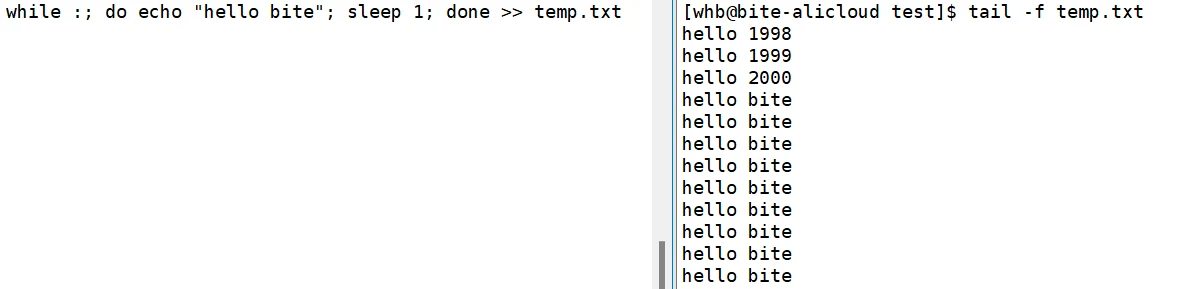
cat一次把全部内容打到标准输出,-b给非空行编号,-n给所有行编号,-s把连续空行压成一行。more分页显示,more -10 file一次显示 10 行,空格翻页,q退出。less比more灵活,支持 PageUp、PageDown 前后翻,/字符串向下搜,?字符串向上搜,n重复上一次搜索,N反向重复,-N显示行号,-i搜索忽略大小写。head -n 20 file取前 20 行,tail -n 20 file取后 20 行,tail -f file持续跟踪文件末尾。
“取文件中间一段”可以用管道拼出来:head -200 temp.txt | tail -20。注意它取的是第 181 到 200 行,不是第 180 到 200 行;课件把区间标成 [180,200],与输出对不上(文件第一行内容是 hello 0,所以第 181 行才是 hello 180)。
查找、过滤、打包与系统观察
find 路径 -选项 在目录树里递归查找,默认会访问磁盘。-name 按文件名匹配,-type f 限定普通文件,-size 按大小筛,-exec 对结果执行命令:
find ~ -name 'test.c' -type f
find . -name '*.log' -size +10M
find . -name '*.c' -exec wc -l {} \;
-name 后的模式要加引号,否则 shell 先把 *.c 展开成当前目录的文件名,find 收到的就不是模式了。-name 只匹配路径的末段,匹配整条路径要用 -path。
which 查命令实际走哪个可执行文件,遇到别名会把别名一起打出来;whereis 查二进制、手册和源代码的位置;alias 名字='命令' 设别名,unalias 名字 取消。grep [选项] 字符串 文件 按行过滤:-i 忽略大小写,-n 带行号,-v 反向选择。file 判断文件类型,-z 会尝试解读压缩文件内容。
打包和压缩是两件事。tar 只负责把多个文件按目录结构装进一个归档,gzip、bzip2 负责压缩,-z、-j 让 tar 调用对应压缩器。
| 选项 | 作用 |
|---|---|
-c | 创建归档 |
-x | 解开归档 |
-t | 只列出归档里的文件,不解开 |
-z | 走 gzip,文件名常用 .tar.gz 或 .tgz |
-j | 走 bzip2,文件名常用 .tar.bz2 |
-v | 显示处理的文件 |
-f | 指定归档文件名,后面紧跟文件名,不能再接别的选项 |
-C | 解压到指定目录 |
-p | 保留原文件权限 |
-N | 只备份比指定日期新的文件 |
--exclude | 排除指定路径 |
tar -cvf /tmp/etc.tar /etc
tar -zcvf /tmp/etc.tar.gz /etc
tar -ztvf /tmp/etc.tar.gz
tar -zxvf /tmp/etc.tar.gz -C /usr/local/src
tar --exclude /home/dmtsai -zcvf /home.tar.gz /home /etc
tar -cvf - /etc | tar -xvf -
带 - 的那条把 tar 的输出写到标准输出,再用管道喂给另一个 tar,效果接近 cp -r /etc /tmp。zip -r dir.zip dir 生成 zip,unzip dir.zip -d /tmp 解到指定目录;zip 在 Linux 上和 tar 的选项风格完全不同,别混用。Windows 和 Linux 之间传单个小文件可以用 lrzsz 提供的 rz、sz,XShell 里也能直接拖拽;大文件走 scp 或 sftp 更稳。
进程和系统状态用 ps、top、uname 看:
ps aux
ps axj
ps -l
top -d 1 -n 5
uname -a
lsb_release -a
ps aux 以用户为中心列出所有进程,ps axj 额外显示进程组、会话和父进程,ps -l 的长格式里有 PRI 和 NI 两列,前者是优先级,后者是 nice 修正值。top -d 1 -n 5 每秒刷新一次,共采 5 次,进去后按 q 退出,按 r 可以改某个进程的 nice。网络地址和连通性用 ip addr(旧系统 ifconfig)、ping、ss -tulnp(旧系统 netstat -tuln)。
权限:同一组 rwx,文件与目录两种含义
Linux 把访问者分成三类:文件所有者 u、同组用户 g、其他人 o。root 绕过大部分读、写权限检查,但执行一个文件仍要求 rwx 里至少有一位 x;普通用户只能做权限允许的事。提示符 # 表示 root,$ 表示普通用户,su 用户名 切换身份,sudo 命令 以授权身份执行单条命令。sudo 的规则写在 /etc/sudoers,格式是“用户 主机=(执行身份) 命令”,改这个文件用 visudo,它会在保存前检查语法,写错不会把 sudo 锁死。
文件类型位有七种:d 目录、- 普通文件、l 符号链接、b 块设备、c 字符设备、p 管道、s 套接字。ls -l 第一列的第一个字符就是它。
| 权限 | 对文件 | 对目录 |
|---|---|---|
r | 读取内容 | 列出目录里的名字(ls) |
w | 修改内容 | 在目录里创建、删除、重命名条目 |
x | 作为程序执行 | 进入目录、按路径访问目录下的对象 |
三者独立。目录只有 x 没有 r 时,可以 cd 进去、按已知文件名打开文件,但 ls 列不出名字;只有 r 没有 x 时,能看名字清单,却进不去,也不能按路径打开里面的文件。
chmod 改权限,符号写法是“谁 + 操作 + 权限”,操作有 +、-、=:
chmod u+w /home/abc.txt
chmod o-x /home/abc.txt
chmod a=x /home/abc.txt
chmod 664 /home/abc.txt
chmod 755 /home/abc.txt
chmod -R g+r dir
八进制写法把三组 rwx 各看成三位二进制:r=4、w=2、x=1,相加就是 0 到 7。664 是所有者读写、同组读写、其他人只读;755 是所有者全权限、其他人读和执行。只有文件所有者和 root 能改权限。
chown 用户名 文件 改所有者,chgrp 组名 文件 改所属组,两者都支持 -R 递归。
umask 是“创建文件时主动抹掉的权限位”。新建文件的基础权限是 0666,新建目录是 0777,实际权限是 基础权限 & ~umask。root 默认 0022,普通用户常见 0002,所以普通用户建的文件常是 0664、目录常是 0775。课件把这两行写成了“新建文件夹默认权限=0666、新建目录默认权限=0777”,两行都在说目录;按 Linux 的规则,0666 是文件的基础权限,0777 才是目录的。课件后面又写“减去权限掩码”,按位与取反才是准确说法,0666 & ~0022 = 0644,不是 0666 - 0022。
umask          # 查看,输出如 0022
umask 0022     # 设置
目录的 w 还有一个反直觉的后果:只要对目录有写权限,就能删掉目录里的文件,哪怕对那个文件本身没有写权限。张三在 /home 下建的文件,李四能删,因为删除改的是目录项。给公共目录加粘滞位可以限制这件事:
chmod +t /home
ls -ld /home     # drwxrwxrwt,末尾的 t 就是粘滞位
加了粘滞位后,目录里的文件只允许超级管理员、目录所有者、文件所有者删除。
重定向、管道、man、通配符与引号
每个进程启动时有三个默认打开的描述符:0 标准输入、1 标准输出、2 标准错误。shell 在启动命令前可以把它们改指向文件,这就是重定向。
ls > out.txt          # 标准输出覆盖写入 out.txt
ls >> out.txt         # 追加
wc -l < out.txt       # 把文件内容作为标准输入
cmd 2> err.txt        # 只重定向标准错误
cmd > all.txt 2>&1    # 标准输出和标准错误都进 all.txt
cmd &> all.txt        # bash 的简写,同上
2>&1 的顺序有讲究:cmd > all.txt 2>&1 先把 1 指向文件,再让 2 复制 1,两个都进文件;cmd 2>&1 > all.txt 先把 2 指向原先的 1(终端),再把 1 改到文件,错误仍然打在屏幕上。
管道 | 把左边命令的标准输出接到右边命令的标准输入,两边是同时运行的两个进程:
head -200 temp.txt | tail -20
grep -n 'error' app.log | less
ps aux | grep myproc
man 是联机手册,按章节组织:
| 章节 | 内容 |
|---|---|
| 1 | 用户命令 |
| 2 | 系统调用,如 open、fork |
| 3 | 库函数,如 printf、fread |
| 4 | 特殊文件,/dev 下的设备 |
| 5 | 文件格式,如 passwd 的字段含义 |
| 6 | 游戏 |
| 7 | 杂项与全局变量,如 environ |
| 8 | 系统管理命令,通常只有 root 能做 |
| 9 | 内核例程,Linux 特有的内核 API |
man ls
man 2 fork
man 3 printf
man 7 environ
man -k copy       # 按关键字搜索
man -a printf     # 依次显示所有章节里的 printf
课件的章节说明里“3 是库函数…4 是特殊文件”被抽成了连在一起的一行,按上表分开读就不会把 3 和 4 弄混。
通配符由 shell 在传参前展开,不是由命令自己解释:
| 写法 | 匹配 |
|---|---|
* | 任意长度字符串,包括空串 |
? | 恰好一个字符 |
[abc] | 括号内任意一个字符 |
[a-z] | 范围内的一个字符 |
{a,b} | 大括号展开成多个独立参数,不要求文件存在 |
引号决定哪些字符还给 shell 解释。单引号里所有字符都按字面处理;双引号里 $、反引号、反斜杠仍然生效;反斜杠只转义后面一个字符。
echo '$HOME'      # 输出 $HOME
echo "$HOME"      # 输出家目录
find . -name '*.c'几个终端热键:Tab 补全命令和文件名,连按两次列出所有候选;Ctrl+C 给前台进程发 SIGINT,让它停掉;Ctrl+D 发送 EOF,在空行上按等于退出当前 shell。关机用 shutdown -h now、shutdown -r now 重启、shutdown -t 60 表示 60 秒后关机。
常用指令速查表
| 用途 | 命令 |
|---|---|
| 看当前位置 | pwd、whoami、ls -al、ls -d */ |
| 换目录 | cd ..、cd ~、cd -、cd /绝对路径 |
| 建/删文件 | touch f、rm f、rm -i f |
| 建/删目录 | mkdir -p a/b/c、rmdir d、rm -rf d |
| 复制/移动 | cp f1 f2、cp -r d1 d2、mv f1 f2、mv f d |
| 看内容 | cat、cat -n、more、less -N、head -n 10、tail -n 10、tail -f f |
| 查找 | find . -name '*.c'、which cmd、whereis cmd |
| 过滤 | grep -in 'text' f、grep -v 'text' f |
| 打包压缩 | tar -zcvf x.tar.gz d、tar -zxvf x.tar.gz -C d、zip -r x.zip d、unzip x.zip -d d |
| 权限 | chmod 644 f、chmod u+x f、chown user f、chgrp group f、umask |
| 进程 | ps aux、ps axj、ps -l、top -d 1 -n 5 |
| 系统与网络 | uname -a、lsb_release -a、ip addr、ping host、ss -tulnp |
| 帮助 | man cmd、man 2 fork、man 3 printf、man -k keyword |
| 时间 | date、date +%Y-%m-%d、date +%s、date -d @1673432636、date -s '2023-01-11 18:00:00'(root)、cal、cal -3、cal -y |
| 杂项 | alias、file、bc、shutdown -h now |
还没有评论 — 第一条由你来留。