一条 UI 脚本只做三件事:找到元素、对元素做动作、判断结果。三步里最容易出错的是第一步和第二步之间的时间差——页面没渲染完,查找就失败;为了不失败随手加一行 sleep,整轮用例又被拖慢。WebDriver 的定位方式、元素接口和等待机制,都是围绕这个时间差设计的。
C++ 没有 Selenium 官方绑定,下面用社区库 webdriverxx 的接口写示例;它的函数名和 WebDriver 协议是一一对应的,换成 Python 或 Java 绑定只是把 FindElement(ById("kw")) 写成 find_element(By.ID, "kw")。
CSS 按结构找,XPath 按路径找
课件把定位方式列了一串:id、classname、tagname、xpath、cssSelector,日常用得最多的是后两个。CSS 选择器短,浏览器原生支持,按 id、class、标签和层级都能写:
#kw                         id 为 kw 的元素
.s-top                      class 为 s-top 的元素
input[type=file]            标签加属性
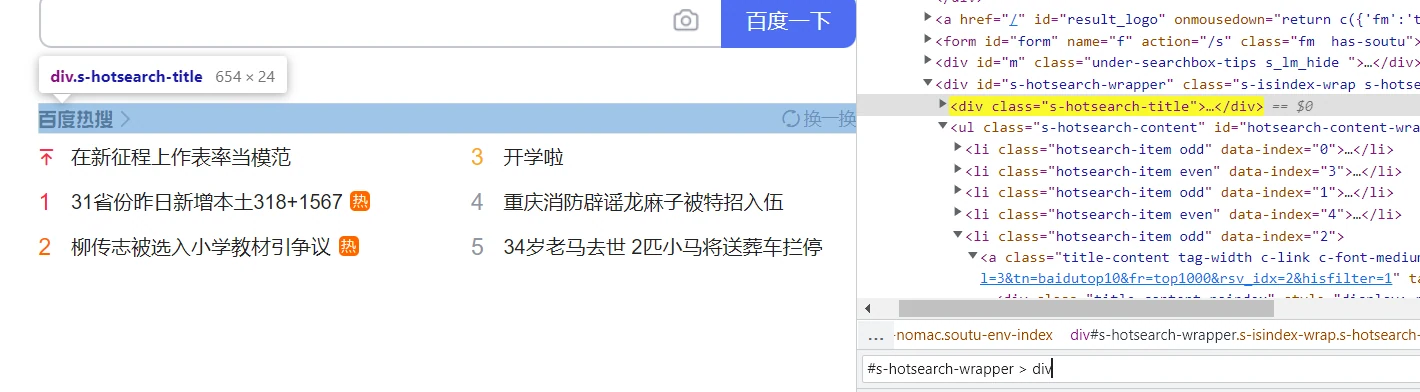
#s-hotsearch-wrapper > div  父元素下的直接子元素
百度首页的搜索框是 #kw,“百度一下”按钮是 #su,热搜外层是 #s-hotsearch-wrapper > div。这三条都来自课件;前两条用 id,第三条用层级。
XPath 是 XML 路径语言,也能在 HTML 里选节点。课件给的几条语法可以归成五类:
//*:页面上所有节点。//ul、//input:指定标签名的节点。//span/input:span的直接子节点input。//input/..:input的父节点。//*[@id='kw']:按属性匹配;索引写法//div/ul/li[3]取第三个,XPath 的下标从 1 开始,不是 0。
课件列语法时写了一条 //[指定节点],这条表达式不合法。// 后面必须跟节点测试——元素名、* 或 node(),空的方括号不对应任何节点。要写就写 //ul 或 //*[@id='kw']。
右键 Copy selector / Copy xpath 能省去手写,但它生成的是浏览器对当前 DOM 的一条推断,不保证唯一。课件给的 #title-content 就可能命中多个节点;findElement 只取第一个,断言落在谁身上就不确定了。复制完在控制台数一遍:
document.querySelectorAll("#title-content").length
$x('//*[@id="title-content"]').length
结果大于 1 就自己改表达式。webdriverxx 的定位入口和 CSS/XPath 的对应关系如下:
| 定位方式 | webdriverxx 写法 |
|---|---|
| id | ById("kw") |
| class | ByClass("item") |
| 标签名 | ByTag("input") |
| name 属性 | ByName("wd") |
| CSS 选择器 | ByCss("#su") |
| XPath | ByXPath("//*[@id='kw']") |
五个动作里,Clear 和 GetAttribute 最容易被跳过
定位到元素之后,常用的动作是点击、输入、清空、读文本、读属性。下面这段程序能直接编译运行,前提是 selenium-server 已经在 4444 端口启动(启动方式在安装篇):
#include <webdriverxx.h>
#include <iostream>
#include <string>

using namespace webdriverxx;

int main() {
    WebDriver driver = Start(Chrome());
    driver.Navigate("https://www.baidu.com");

    Element box = driver.FindElement(ById("kw"));
    box.Clear();
    box.SendKeys("selenium");

    Element button = driver.FindElement(ById("su"));
    button.Click();

    std::cout << driver.GetTitle() << '\n';
    std::cout << driver.GetUrl() << '\n';
    return 0;
}
SendKeys 是追加,不是覆盖。输入框里已有内容时直接换关键词,会得到两段文字拼在一起,所以换词之前先 Clear。课件演示“迪丽热巴”换成“古力娜扎”时先 clear(),原因就在这里。
课件把点击和提交归成一类,WebDriver 里 Click() 与 Submit() 是两个方法。Submit() 只对表单内的元素有意义,按钮不在表单里时会失败,日常用 Click()。
GetText() 读元素在页面上可见的文本,GetAttribute("value") 读属性值。百度那个“百度一下”本质是 input[type=submit],文字写在 value 属性里,GetText() 返回空串,得用:
std::string label = driver.FindElement(ById("su")).GetAttribute("value");课件留的问题“能不能用 text 获取按钮上的文字”,答案是不能;文本和属性是两条路。热搜条目的文字则可以直接读:
std::string hot = driver.FindElement(
    ByXPath("//*[@id='hotsearch-content-wrapper']/li[1]/a/span[2]")).GetText();
driver.GetTitle() 和 driver.GetUrl() 读当前活动窗口的标题和地址。它们不会自动跟着新开的标签页走,这一点在窗口一节会再出现。
FindElement 找不到就抛异常,FindElements 返回空列表
这两个接口的差别只有一句话:单个查找失败是错误,批量查找失败是“没有”。
std::vector<Element> articles = driver.FindElements(ByCss("body > div.container > div.right > div"));
if (articles.size() <= 10) {
    throw std::runtime_error("列表条数不足");
}
FindElements 返回 std::vector<Element>,零个匹配就是空 vector,循环和计数都可以直接做;FindElement 一个都没找到会抛异常。课件实战里用 find_elements 数文章条数,用 find_element 点第一条,就是按这个区别选的。
批量查找还能嵌套在元素上,只在某个容器内部找:
Element menu = driver.FindElement(ById("menu"));
std::vector<Element> items = menu.FindElements(ByClass("item"));
断言要落在元素状态或值上
动作执行完不等于验证完成。断言至少分三档:
- 存在:
FindElement不抛异常,或FindElements返回非空。 - 状态:
IsDisplayed()、IsEnabled()、IsSelected()。 - 值:
GetText()、GetAttribute("name")、GetUrl()、GetTitle()。
页面级跳转用 URL 或标题判断,业务结果用具体元素的值判断。拿整个 body 的文本做全等,通常只会得到假失败。
Element item = driver.FindElement(
    ByXPath("//*[@id='hotsearch-content-wrapper']/li[1]/a/span[2]"));
if (item.GetText().empty()) {
    throw std::runtime_error("hot search item has no text");
}
隐式等待和显式等待叠加,不是 10 加 15 这么简单
课件讲了三种等待。sleep 是死等,页面两毫秒就绪也要睡满;隐式等待(implicit wait)是全局的,设置一次之后每次查找都会在超时时间内反复找;显式等待(explicit wait)只针对某一个条件,条件成立就返回。
隐式等待在 webdriverxx 里是:
driver.SetImplicitTimeoutMs(5000);它挂在 driver 的整个生命周期上,直到会话结束。显式等待在 Python 绑定里的标准写法是:
from selenium.webdriver.common.by import By
from selenium.webdriver.support.ui import WebDriverWait
from selenium.webdriver.support import expected_conditions as EC

wait = WebDriverWait(driver, 15)
box = wait.until(
    EC.visibility_of_element_located((By.CSS_SELECTOR, "#kw"))
)
box.send_keys("selenium")
课件这段示例只导入了 expected_conditions,却直接用 WebDriverWait,少一行 from selenium.webdriver.support.ui import WebDriverWait,照抄会得到 NameError。
两种等待混用会出问题。课件设置隐式 10 秒、显式 15 秒,实测在 20 秒后超时。原因不是 10 加 15 算错了,而是显式等待每一轮轮询都会调用一次查找,这次查找又被隐式等待拦住,最多再等 10 秒;总耗时取决于轮询了几轮、每轮卡了多久。Selenium 官方文档在 implicit waits 一节明确警告不要混用,并给出“隐式 10 秒加显式 15 秒可能在 20 秒后才超时”的例子,用的是 could,不是一定。
处理办法很直接:用显式等待时,把隐式等待设成 0。
#include <webdriverxx.h>
#include <webdriverxx/wait.h>

using namespace webdriverxx;

int main() {
    WebDriver driver = Start(Chrome());
    driver.SetImplicitTimeoutMs(0);
    driver.Navigate("https://www.baidu.com");

    Element box = WaitForValue([&] {
        return driver.FindElement(ById("kw"));
    });
    box.SendKeys("selenium");
    return 0;
}
课件把 explicit wait 写成“显示等待”,术语是“显式等待”,和“隐式等待”对应。ExpectedConditions 里常用的条件:
| 方法 | 判定的是什么 |
|---|---|
title_is(title) | 页面标题完全等于预期值 |
title_contains(title) | 标题包含子串,区分大小写 |
presence_of_element_located(locator) | 节点已经在 DOM 里 |
visibility_of_element_located(locator) | 节点在 DOM 里,并且可见、宽高不为零 |
visibility_of(element) | 已经取到的元素当前可见 |
alert_is_present() | 弹窗已经出现 |
presence 只保证 DOM 里有这个节点,visibility 还要求它真的显示出来。要点击就用后者;只读属性、只数数量,前者够用。用错会得到“元素明明存在却点不到”。
窗口句柄、弹窗、上传和截图,都不在主文档里
点开一个链接后,GetTitle() 和 GetUrl() 仍然读旧页面,因为当前活动窗口没有变。程序不认眼睛看到的是哪个窗口,只认窗口句柄(window handle):
std::string current = driver.GetCurrentWindow().GetHandle();
driver.FindElement(ByCss("a[target=_blank]")).Click();

for (const Window& window : driver.GetWindows()) {
    if (window.GetHandle() != current) {
        driver.SetFocusToWindow(window);
        break;
    }
}
关窗口之前必须先切到一个还活着的窗口。课件写“窗口关闭后 driver 要重新定义”,这句说反了:driver 对象不用重建,需要做的是切换句柄;如果关掉的是最后一个窗口,会话本身已经结束,后续命令都会失败,这时只能重新 Start 一个 WebDriver。
窗口大小也会影响结果。响应式页面在窄窗口里把菜单折叠,选择器路径跟着变:
Window window = driver.GetCurrentWindow();
window.Maximize();
window.SetSize(Size(1024, 768));
Minimize() 和 Fullscreen() 也是 Window 的方法,课件列的四种窗口操作对应这四个接口。
系统弹窗不在 DOM 里,FindElement 永远找不到,要走 Alert 接口:
std::string text = driver.GetAlertText();
driver.SendKeysToAlert("hello");
driver.AcceptAlert();
取消用 DismissAlert(),两者按弹窗类型选择。警告框只有确定;确认框有确定和取消;提示框(prompt)多一个输入,先 SendKeysToAlert 再 AcceptAlert。
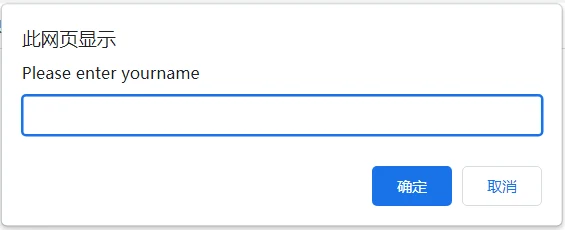
课件两处写成 driver.switchTo.alert,这是 Java 的驼峰写法,而且 Java 里也要写成 driver.switchTo().alert();Python 绑定里是属性访问 driver.switch_to.alert,不加括号。
文件上传弹的是操作系统窗口,Selenium 碰不到;但可以绕开它,直接往 input[type=file] 里塞路径:
driver.FindElement(ByCss("input[type=file]")).SendKeys("D:\\file\\test.txt");这条路只在前端没有把原生 input 隐藏时有效。如果 input 被 display:none 藏起来、外面画了一个按钮,得先用脚本把它显示出来再 SendKeys。
截图是最便宜的证据。脚本跑在没有显示器的机器上,失败时只剩一张图能说明当时页面长什么样:
#include <chrono>
#include <ctime>
#include <iomanip>
#include <sstream>

std::string TimestampNow() {
    auto now = std::chrono::system_clock::now();
    std::time_t t = std::chrono::system_clock::to_time_t(now);
    std::tm tm = *std::localtime(&t);
    std::ostringstream os;
    os << std::put_time(&tm, "%Y-%m-%d-%H%M%S");
    return os.str();
}

driver.GetScreenshotAsFile("images/autotest-" + TimestampNow() + ".png");
文件名带时间戳,下一次运行不会覆盖现场。课件给的 save_screenshot('../images/image.png') 固定名字,跑第二遍就把第一遍的证据覆盖了。截图前先保证 images 目录存在,库不会替脚本建目录。
导航之后要重新等,无头参数要两个横线
Back、Forward、Refresh 三个动作不会自动等页面就绪。返回之后浏览器可能直接读缓存,DOM 看起来已经有了,脚本却还停在旧页面的上下文里,紧接着的查找会拿到上一页的元素。返回后重新等一个当前页独有的元素,比 sleep 可靠。
driver.Navigate("https://www.baidu.com");
driver.FindElement(ById("kw")).SendKeys("selenium");
driver.Back();
driver.Forward();
driver.Refresh();
CI 机器没有桌面,脚本要开无头模式。课件写的是 -headless,单横线。Chrome 的命令行开关用两个横线,单横线的参数不会被识别,浏览器仍然按有界面模式启动;在无桌面的机器上就是启动失败或卡住,而报错信息不会指向这个参数。
#include <webdriverxx.h>

using namespace webdriverxx;

int main() {
    ChromeOptions options;
    options.SetArgs({"--headless=new", "--window-size=1280,800"});

    Chrome chrome;
    chrome.SetChromeOptions(options);
    chrome.SetPageLoadStrategy(page_load_strategy::Normal);

    WebDriver driver = Start(chrome);
    driver.Navigate("https://www.baidu.com");
    return 0;
}
页面加载策略决定 Navigate 什么时候返回:
| 策略 | 含义 |
|---|---|
normal | 默认,等所有资源下载完 |
eager | DOM 访问就绪即可,图片等资源可能还在加载 |
none | 完全不阻塞 WebDriver,后续全靠等待兜底 |
先用 normal 把用例跑通,再把稳定但慢的用例改成 eager。反过来的顺序会把“页面没加载完”误判成“元素不存在”。
这些接口本身不难,难的是每换一个页面就重新确认一次:元素在不在主文档里、这一刻它可见了吗、窗口和会话还是不是原来那个。
还没有评论 — 第一条由你来留。